ペットトラッカー利用ガイド
このガイドでは、ペットトラッカーの主な機能の使い方について詳しく説明します。
ユーザーアカウント
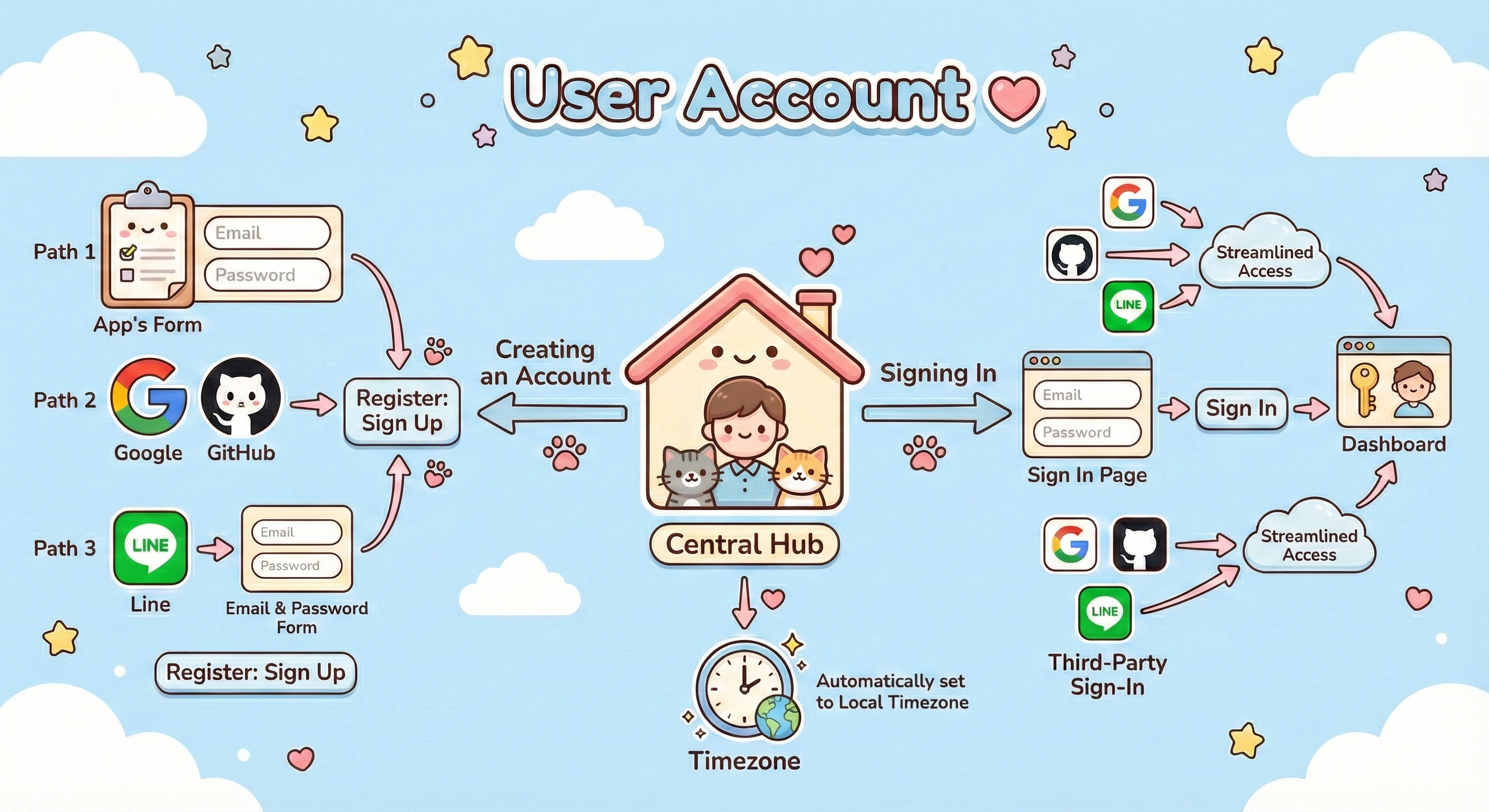
ユーザーアカウントは、ペットの管理と食事の追跡を行うための中心的なハブです。
アカウントの作成
- サインアップ:「はじめに」ページに移動します。
- アカウントを作成するには4つの方法があります:
詳細を入力(アプリのフォーム):メールアドレスと安全なパスワードを入力します。Google/GitHub:GoogleまたはGitHubを使用してアカウントを作成します。Line:Lineを使用してアカウントを作成します。Lineを使用してサインアップすると、メールアドレスとパスワードを入力するフォームにリダイレクトされます。
- 登録:「サインアップ」ボタンをクリックしてアカウントを作成します。
サインイン
- サインイン:「サインイン」ページに移動します。
- 認証情報を入力:メールアドレスとパスワードを入力します。
- アカウントにアクセス:「サインイン」ボタンをクリックしてダッシュボードにアクセスします。
サードパーティによるサインイン
よりスムーズな体験のために、サードパーティのプロバイダーを使用してサインインすることもできます。
タイムゾーン
すべての追跡データが正確であることを保証するため、アカウント設定中にアプリが自動的にローカルのタイムゾーンを設定します。
ペットの管理
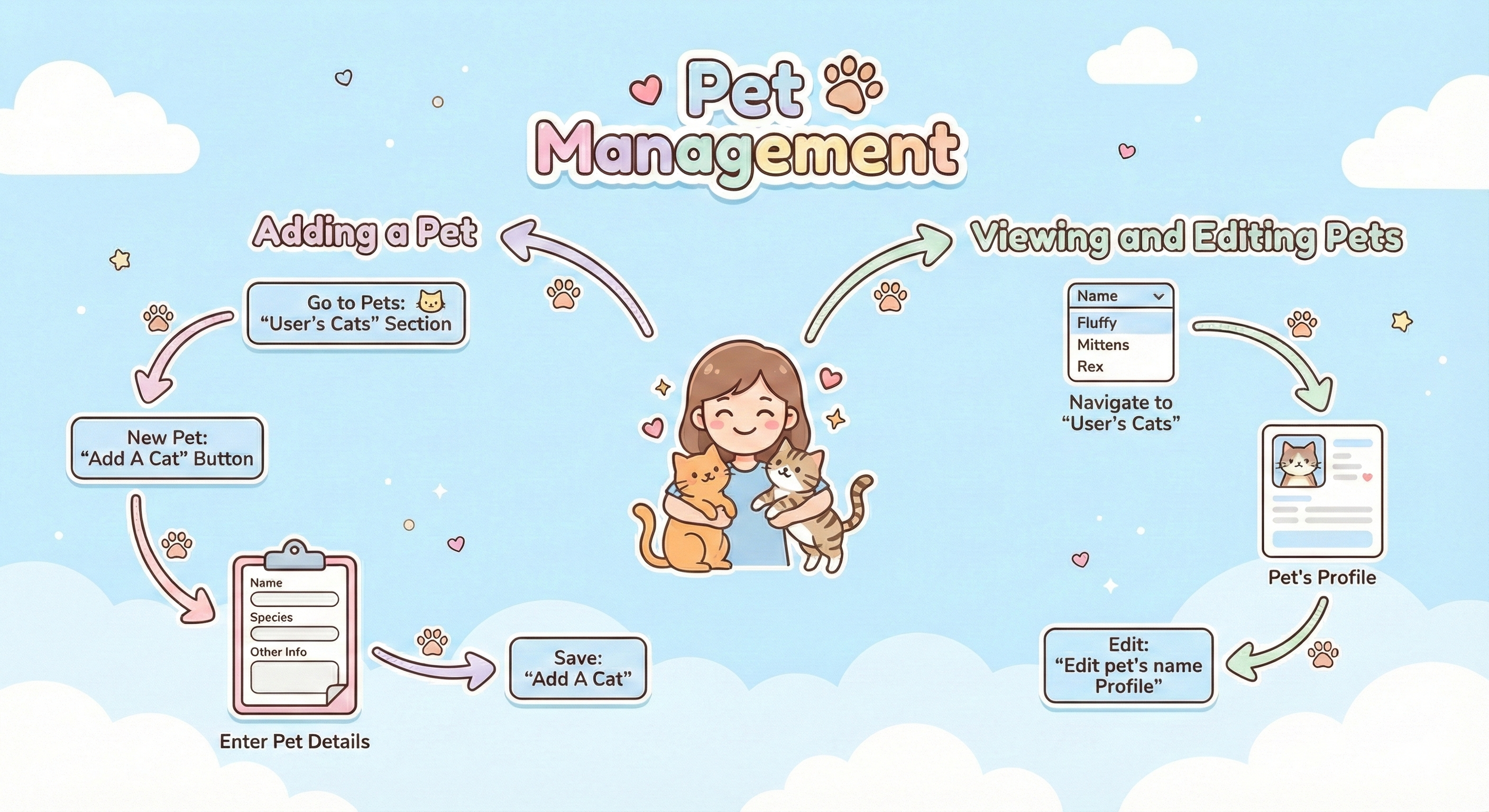
「ペット」セクションでは、各ペットのプロフィールを作成および管理できます。
ペットの追加
- ペットに移動:メインメニューから「ユーザーの猫」セクションに移動します。
- 新しいペット:「猫を追加」ボタンをクリックします。
- ペットの詳細を入力:ペットの名前、種類、その他の関連情報を入力します。
- 保存:「猫を追加」をクリックしてプロフィールを保存します。
ペットの表示と編集
メインメニューから「ユーザーの猫」セクションに移動します。ドロップダウンメニューにすべてのペットの名前が表示されます。ペットの名前をクリックすると、詳細なプロフィールが表示されます。
- 編集:ペットのプロフィールページから、「ペットの名前のプロフィールを編集」をクリックして情報を更新します。
- 削除:ペットのプロフィールページで削除ボタンを押して確認します。ペットの記録も一緒に削除されます。
ドライフードの保管
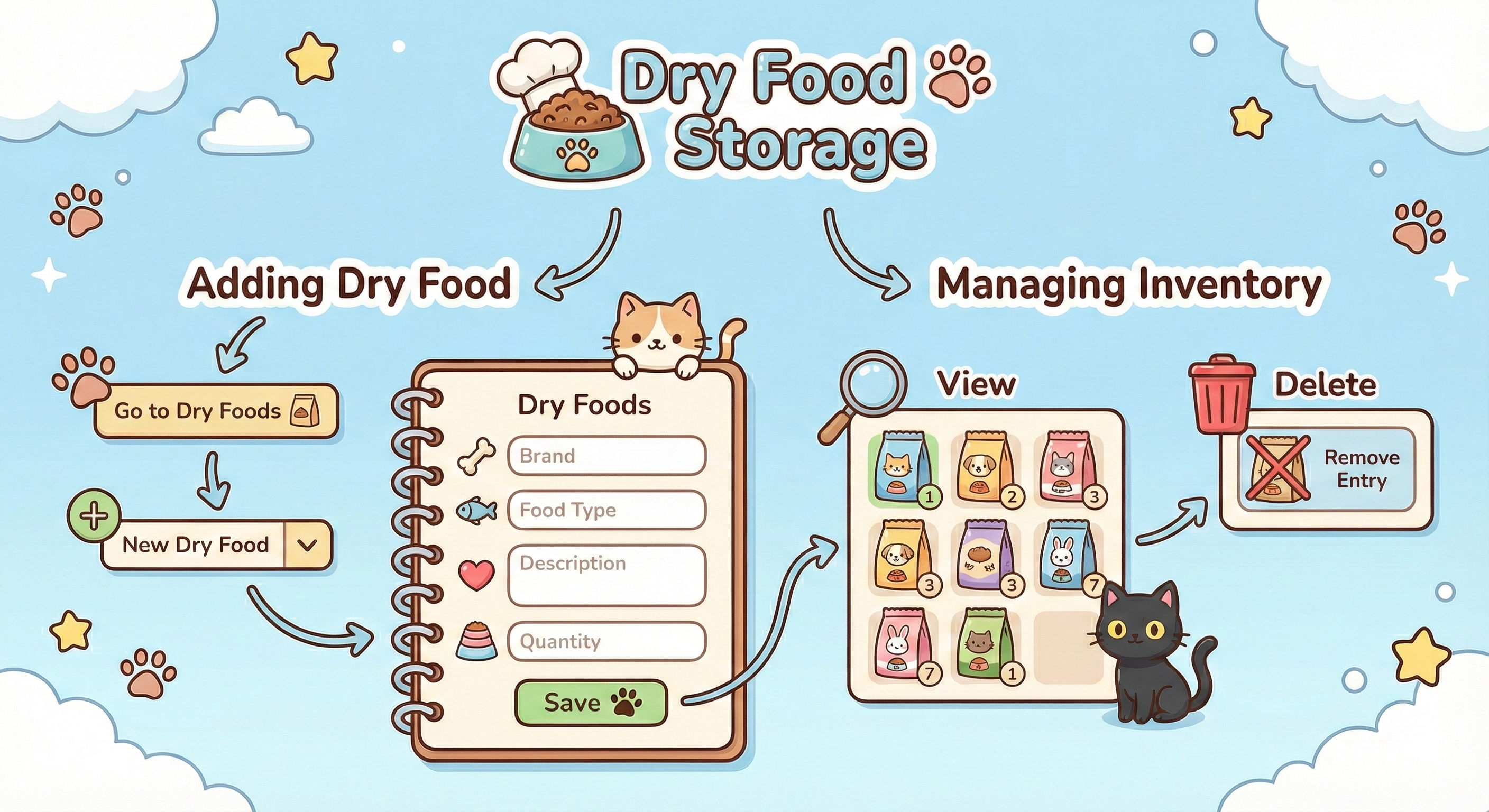
「ドライフードの保管」機能は、ペットのドライフードの在庫を追跡するのに役立ちます。
ドライフードの追加
- ドライフードに移動:「ドライフードの保管」セクションに移動します。
- 新しいドライフード:ドロップダウンメニューの「ドライフードを追加」をクリックします。
- フードの詳細を入力:ドライフードのブランド、種類、説明/ブランド、および数量を入力します。
- 保存:「ドライフードを追加」をクリックして在庫に追加します。
在庫の管理
- 表示:すべてのドライフードとその現在の数量のリストを表示します。
- 削除:在庫からドライフードのエントリを削除します。
- 補充:新しい袋を開けたら「補充」を押して量を入力します。残量は新しい袋から数え直します。
- なくなる日:ドライフードの記録ごとに袋から差し引かれるので、残りの量となくなる日の予測が表示されます。
トラッカー
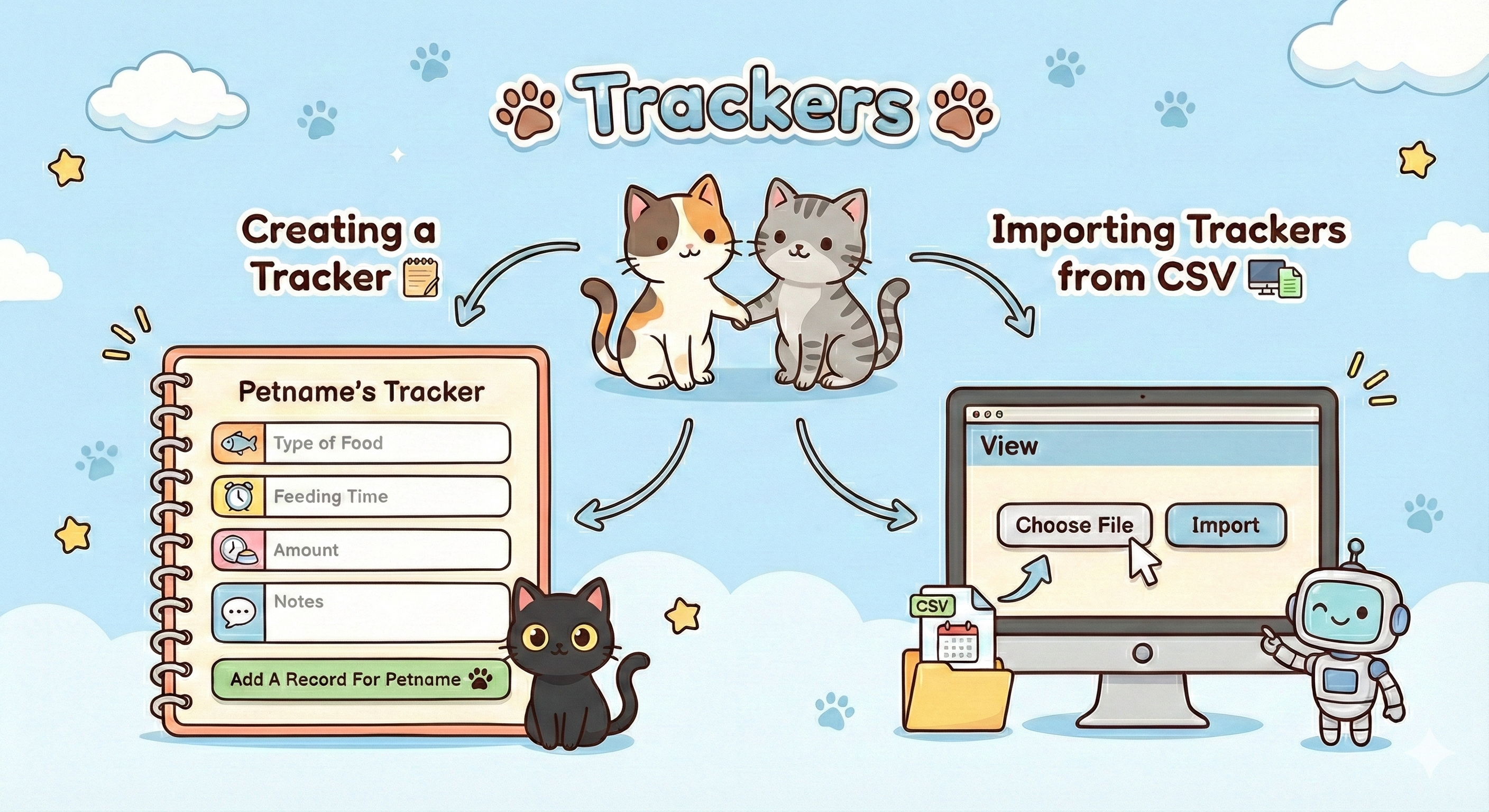
トラッカーは、給餌時間、量、健康観察など、ペットの日々の食事を記録するために使用されます。
トラッカーの作成
- トラッカーに移動:「トラッカー」セクションに移動します。
- 新しいトラッカー:ペットの名前のトラッカーページで、「ペットの名前の新しいトラッカー」ボタンをクリックします。
- ペットを選択:ドロップダウンメニューで「ペットの名前のトラッカー」を選択します。
- 詳細を入力:食事の種類、給餌時間、メモなど、食事の詳細を入力します。
- 保存:「ペットの名前の記録を追加」をクリックして、作成したい食事情報を記録します。
CSVからのトラッカーのインポート
一括データ入力のために、CSVファイルからトラッカーをインポートできます。
- トラッカーに移動:「トラッカー」セクションに移動します。
- CSVのインポート:「ファイルを選択」ボタンをクリックします。
- ファイルを選択:インポートするCSVファイルを選択します。
- アップロード:「インポート」をクリックしてファイルをアップロードし、処理します。
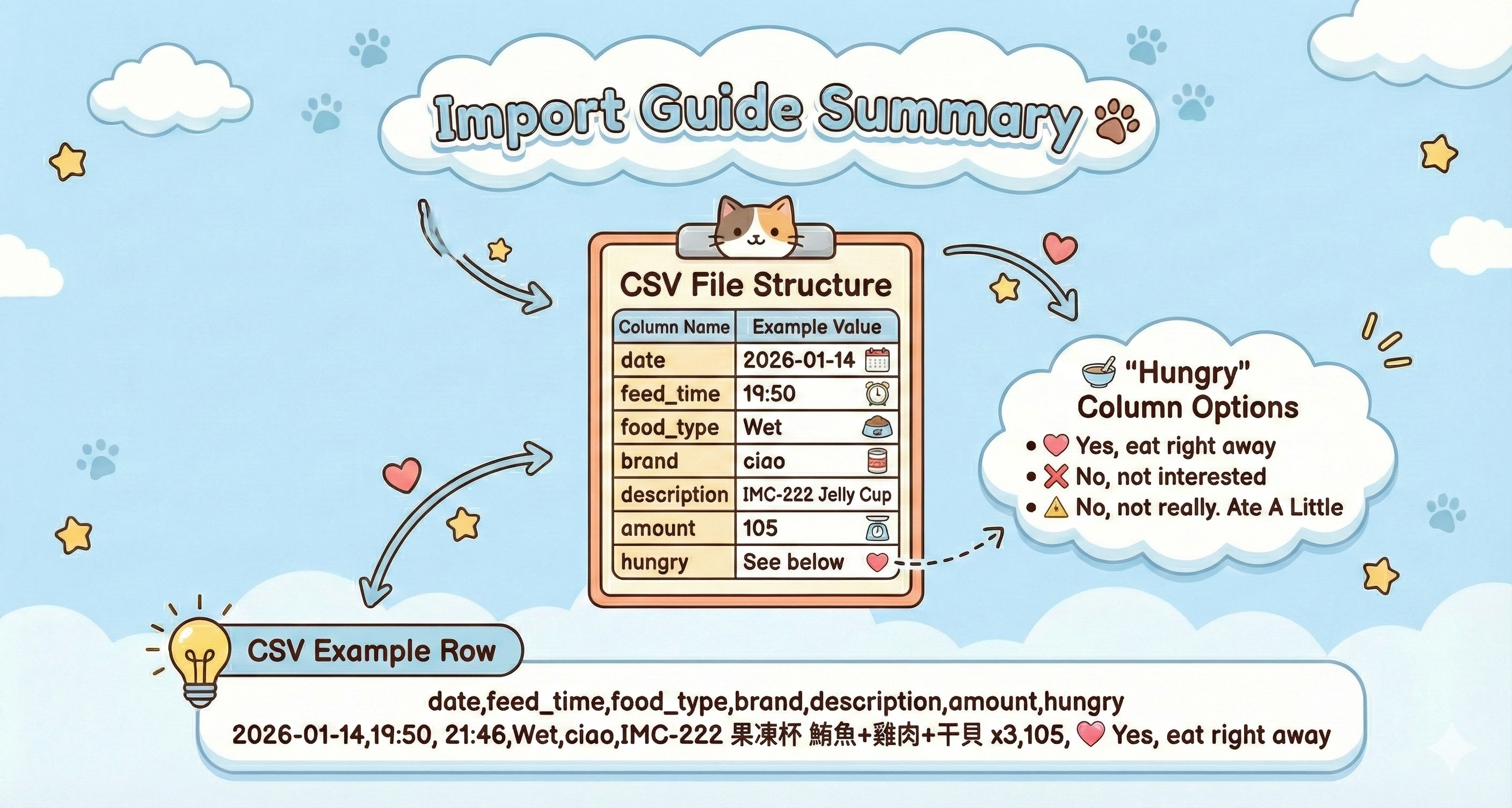
📋 インポートガイドの概要
猫の食事記録を正常にインポートするには、CSVファイルに次の列が含まれ、これらの値の規則に従っていることを確認してください。
ファイルはセミコロン(;)区切りで、記録ページからダウンロードできる CSV と同じ形式にしてください。まずエクスポートして、そのファイルを編集するのがいちばん簡単です。保存の前にすべての行を確認します。日付は正しく、ペットの誕生日より前でないこと、量と体重は数字であることが必要です。問題のある行が一つでもあると何もインポートされず、直すべき行が表示されます。
| 列名 | 説明 | 値の例 |
|---|---|---|
| 日付 | 給餌日 | 2026-01-14 |
| 給餌時間 | 食事が提供された時間 | 19:50 |
| 食事の種類 | 食事の種類(ウェット/ドライ) | ウェット |
| ブランド | ブランド名 | チャオ |
| 説明 | 製品名またはフレーバー | IMC-222ゼリーカップ |
| 量 | 提供された総量(g) | 105 |
| 空腹 | 猫の食欲の状態 | 下記参照 |
🥣 「空腹」列のオプション
空腹列には、次の正確なフレーズ(記号を含む)のいずれかを使用してください。
- 💖 はい、すぐに食べます
- ❌ いいえ、興味ありません
- 🔺 いいえ、あまり。少し食べました
💡 CSVの行の例
インポートするファイルには、この形式を使用できます。
| 日付 | 給餌時間 | 食事の種類 | ブランド | 説明 | 量 | 空腹 |
|---|---|---|---|---|---|---|
| 2026-01-14 | 19:50, 21:46, | Wet | ciao | IMC-222 果凍杯 鮪魚+雞肉+干貝 x3 | 105 | 💖 Yes, eat right away |
| 日付 | 2026-01-14 |
|---|---|
| 給餌時間 | 19:50, 21:46, |
| 食事の種類 | Wet |
| ブランド | ciao |
| 説明 | IMC-222 果凍杯 鮪魚+雞肉+干貝 x3 |
| 量 | 105 |
| 空腹 | 💖 Yes, eat right away |
お気に入りのフードとグラフ
記録から、ペットがいちばん好きなフードのランキングと、食べた量と体重のグラフができます。
お気に入りのフード
- リストを開く:メニューの「記録」→「ペット名のお気に入りリスト」を開きます。
- スコアを見る:食事ごとに、どれだけお腹が空いていたか、どれだけ気に入ったか、どれだけ残したか、どれだけ食べに戻ってきたかからお気に入りスコアがつきます。フードごとにいちばん良かった5日が表示されます。
- フードの種類で絞り込めます(ドライフードだけ、など)。
- 価格を見る:上の「フードの価格」リンクから、お気に入りのドライフードがどこで一番安いかを確認できます。
グラフ
- 記録ページでは、選んだ期間の毎日のドライフード・ウェットフードの量と体重をグラフで表示します。
- 記録の体重と、今日のページの ⚖️ 体重の記録が一緒に表示されます。
- 記録のメモに hotel、boarding、旅館 と書くと、その食事は別に表示されるので、ペットホテル滞在中も家での傾向がわかりにくくなりません。
- グラフは画像としてダウンロードしたり、共有したりできます。
家庭:ケアする人と閲覧する人
猫、フードの袋、トイレ、水の場所があなたの家庭です。あなたはオーナーとしてすべてを管理し、家族やペットシッターに手伝ってもらえます。メニュー(🏠 わが家のメンバー)またはアカウントページから開きます。
できること
- ケアする人(家族、ペットシッター)は食事、トイレ、水、お薬を記録し、記録やグラフを見ることができます。アカウントが必要です。
- 閲覧する人(おばあちゃんなど)は今日の様子、タイムライン、グラフを見るだけです。個人用リンクを使うので、アカウントは不要です。
ケアする人を招待する
- 「ケアする人を招待」にメールアドレスを入力して招待を送ります。
- 相手はメールのリンクを開き、アカウントを作成(または同じメールアドレスで Google か LINE でサインイン)して参加します。リンクは1回だけ、7日間、そのメールアドレスでのみ使えます。
- 相手は今日のページに移動し、あなたの猫のボタンが表示されます。
閲覧リンク
- 「閲覧リンク」で名前(例:おばあちゃん)と、必要なら有効期限をつけてリンクを作ります。
- コピーして LINE やメールで送ります。閲覧する人ごとに専用のリンクがあります。
- いつでもオフにでき、すぐに使えなくなります。
トイレと水の場所
- トイレと水の場所を追加、名前の変更、器か給水器かの選択、並べ替え、削除ができます。
- 場所ごと・作業ごとにリマインダーを設定できます:オフ、数時間または数日ごと、決まった時刻。場所の「保存」ボタンで保存します。
メンバー、退出、引き継ぎ
- 家庭のページからケアする人や閲覧する人を外せます。本人もアカウントページの「退出」で抜けられます。
- 家庭をメンバーに引き継げます。相手が承認するとオーナーになり、あなたはケアする人として残ります。
- 手伝うだけの人も、アカウントページから自分の猫を追加(「自分の猫を追加」)でき、自分の家庭が作られます。
今日のページ
今日のページには、参加している家庭ごとに、トイレと水の場所ごとの行、猫ごとのカード、過去24時間のタイムラインが表示されます。みんなの変更は再読み込みなしで表示されます。
ケアを記録する
- ワンタップで今やったことを記録:🍽 ごはん、⚖️ 体重(kg を入力)、💊 お薬、🚽 うんち取り / ♻️ 全交換 / 🧽 トイレ洗浄、💧 水の補充 / 🧽 洗浄 / 🔄 フィルター交換。
- お知らせが出て、「元に戻す」(10秒)、「5 · 10 · 15分前」で時刻の変更、「詳細を追加」ができます。
- 30分以内に誰かが同じケアを記録していたら「もう一度記録しますか?」と聞かれます。
- ごはんの詳細では、家のフードの袋や猫のお気に入りが候補に出ます。オーナーは「記録に追加」で正式な記録にできます。
記録を直す
- タップした直後10秒以内なら元に戻せます。
- タイムラインで記録を変更:時刻(7日前まで)、作業、詳細、メモ。
- 確認のうえ間違った記録を削除すると、今日のページ、グラフ、CSV、リマインダーから消えます。
- オーナーはどの記録も変更・削除でき、ケアする人は自分の記録を24時間以内なら変更できます。
トイレの様子
- トイレの記録の「詳細を追加」で:どの猫か(わかれば)、おしっこの塊、うんちの数、便の状態、気になること(血、とても大きな塊、その他)。
- 下痢や気になることは赤で表示されます。猫を選ぶと、その猫の記録ページにも30日間表示されます。
お薬
誰があげても、一回一回のお薬をきちんと記録できます。
お薬をあげる
- お薬を追加:オーナーが猫ごとに追加します(猫のプロフィール → お薬):名前、量、1日最大4回の時刻(「必要なとき」なら時刻なし)、期間。
- 記録する:今日のページの 💊 お薬に、まだ記録していない今日の分が出ます。「あげた」か、理由をつけて「あげられなかった」を選びます。
- 状態を見る:それぞれ、予定、あげた(緑)、あげられなかった(オレンジ)、遅れ(赤、時刻の1時間後)と表示されます。すでにあげた分を記録しようとすると確認されます。
リマインダー
トイレや給水器のお手入れ、お薬の時間になったらお知らせします。
リマインダーを設定する
- 頻度を選ぶ(オーナー):家庭のページで、トイレと水の場所の作業ごとに、1日3回、1日2回、毎日、週2回、毎週、2週間ごと、月2回、毎月、カスタム(時間または日数)から選びます。最後にやった時から数えます。または決まった時刻(最大6つ、例:08:00 と 20:00)。
- オンにする:今日のページの家庭名の下で、🔔 リマインダーの横の「オンにする」をタップします。オーナーとケアする人がそれぞれ選びます。閲覧する人には届きません。
- 今日のページで確認:例「🧽 給水器の洗浄 あと4日」「🚽 うんち取り 20:00 まで」。
いつ、どうやって届くか
- 日単位の作業はあなたのタイムゾーンの朝9時に、短い間隔の作業は期限になったとき(朝9時から夜9時の間)に、決まった時刻の作業はその時刻に届きます。まだ済んでいなければもう一度だけお知らせします。遅れているお薬は一度お知らせします。
- Android アプリを使っていればアプリに、そうでなく LINE でサインインしていれば LINE に、それ以外はメールで届きます。
- 体重のリマインダーは LINE かメールで届きます。
フードの価格
ペットのお気に入りのドライフードが台湾のネットショップでいくらかを調べ、ペットの好きなフードを一番安く買えるようにします。
調べるフード
- お気に入りリストでスコアが30以上、最近4か月に食べたドライフード(最大5つ)。
- 価格は BigGo(Shopee、momo、Yahoo、Coupang、楽天などをまとめた価格比較サイト)と PChome 24h から取得します。
- 売られている名前で記録してください:ブランドと商品名、味(鴨肉、雞肉…)や商品コード(IN27…)も。正しい商品を似た商品と見分けるのに使います。
価格ページの見方
- 開く:ペットのプロフィールで「フードの価格」を押すか、お気に入りリストのリンクを使います。
- 比べる:フードごとに1枚のカードがお気に入り順に並びます。価格は1kgあたりで安い順に並ぶので、袋の大きさが違っても公平に比べられます。
- 買う:商品を押すとショップのページが開きます。どこでいつ見つけた価格かも表示されます。
- 「今回はショップでこのフードが見つかりませんでした。」は、BigGo にも PChome にも今は出ていないという意味です。記録のブランドと説明の書き方を確認してください。
更新と毎月のメール
- 毎月1日に自動で価格を調べてメールでお送りします。言語はタイムゾーンに合わせて繁體中文、日本語、English になります。
- 「今すぐ更新」で今日調べられます(ペットごとに1日1回)。1分ほどで結果が出るので、ページを再読み込みしてください。
- 価格は目安です。ショップはよく価格を変えるので、買う前にショップで確認してください。
健康診断
健康診断や血液検査の結果を一か所にまとめ、変化を確認できます。
健康診断を追加する
- 開く:ペットのプロフィールから「健康診断」に進み、新しく追加します。
- 結果を入力:検査日と、報告書の数値(血球、腎臓、肝臓、膵臓、心臓、FIV や FeLV などのその他の結果)。
- 保存:結果は日付順に並び、まとめて削除することもできます。
AI で報告書を読み取る
- Gemini API キーを追加:アカウント設定に自分の Google Gemini API キーを貼り付けます(取得方法はページに説明があります)。
- 写真をアップロード:健康診断のフォームで報告書の写真をアップロードします(最大5枚、各10 MB まで)。
- 結果を確認:Gemini が読み取った数値を入力します。保存する前に報告書と見比べてください。
通院
受診の前に質問を準備し、受診後に獣医さんの答えを記録します。
受診の前と後
- 質問を書く:ペットのプロフィールから「通院」に進み、受診日と質問を追加します。
- 手伝ってもらう:メールアドレスでほかのメンバーを追加すると、質問を見て一緒に答えを記録できます。
- 答えを記録:受診後、獣医さんの答えを書きます。まとめて複数書くこともできます。
- 詳細を追加:獣医さんの名前、目的(ワクチン、健康診断、歯のクリーニング、手術、グルーミング、救急、再診、その他)、待ち時間と診察時間。
共有、エクスポート、バックアップ
記録はあなたのものです。共有も、ダウンロードも、ほかからの取り込みもできます。
ペットの記録を共有する
- オーナーは記録ページで、ペットの食事の記録とグラフを見られる閲覧専用リンクを作り、獣医さんやシッターに渡せます。
- 有効期間を選べます:1日、7日、30日、無期限。いつでも共有をやめられ、リンクはすぐに使えなくなります。
ダウンロードとバックアップ
- 記録ページから記録を CSV でエクスポートでき、複数を選んでまとめて削除もできます。
- オーナーは家庭のページから、すべてのケアの記録(ごはん、体重、トイレ、水、お薬)を家庭のタイムゾーンでダウンロードできます。
- 記録を変更した日は、記録の CSV バックアップがメールで届きます。
アカウント
- スマホをなくしたときや共用のパソコンを使ったときは、アカウントページで「他のデバイスからサインアウト」できます。
Android アプリと PWA
スマホでは Android アプリとして、またはブラウザからインストールして使えます。
Android アプリ
- メールアドレス、または Google、LINE、GitHub でサインインします。アプリの上に Chrome タブが開き、終わるとサインインした状態でアプリに戻ります。
- 今日のページで 🔔 リマインダーをオンにすると、通知の許可を求められます。以後リマインダーは通知で届き、タップすると今日のページが開きます。
- アプリからサインアウトすると、そのスマホには通知が届かなくなります。
プログレッシブウェブアプリ(PWA)
- スマホの対応ブラウザでアプリを開きます。
- ブラウザのメニューで「ホーム画面に追加」または「インストール」を選びます。
- ホーム画面からネイティブアプリのように起動します。